ScholarDesk

ScholarDesk/Fonctionnalités/Import et export

Votre tableur, vérifié ligne par ligne

Des années d'historique vivent dans un tableur. L'import les fait entrer sans ressaisie et montre chaque problème avant d'ajouter quoi que ce soit.

Un clic, aucun compte. Ouvrez le bureau de coordination ou un dossier étudiant ; les données sont fictives et rien de ce que vous modifiez n'est conservé.

Import et exportscholardesk.techma.ai
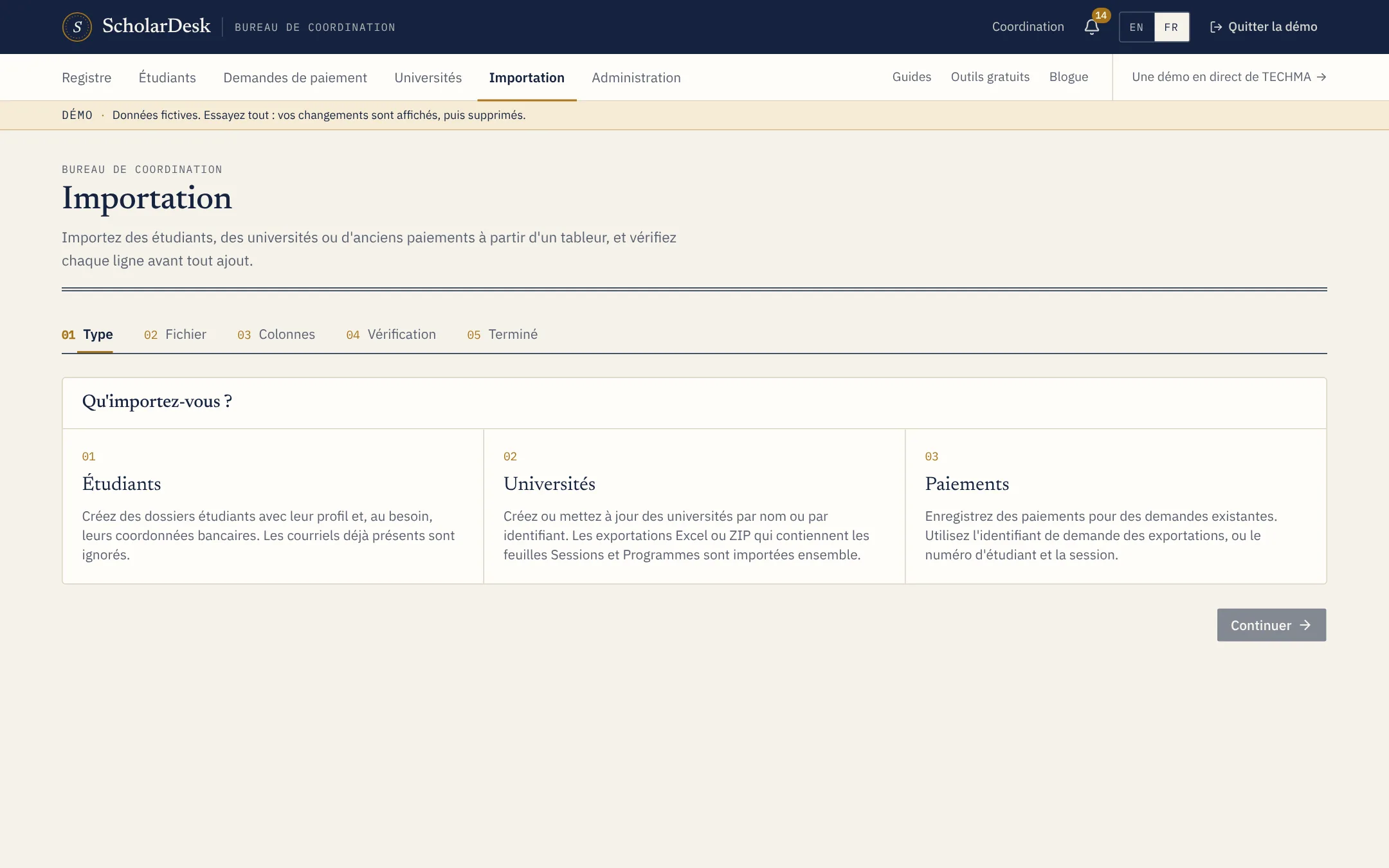
Les cinq étapes de l'import dans ScholarDesk : type, fichier, colonnes, vérification, terminé

Cinq étapes

  1. Le type. Étudiants, universités ou paiements.
  2. Le fichier. Un fichier CSV ou Excel ; un modèle avec les colonnes attendues se télécharge.
  3. Les colonnes. Associez vos noms de colonnes aux champs de l'application.
  4. La vérification. Chaque ligne est lue. Les erreurs sont listées avec la ligne et le motif.
  5. Terminé. Le compte de ce qui a été créé, mis à jour et ignoré.

Ce qui peut entrer

  • Les étudiants. Des dossiers avec les études et, au besoin, les coordonnées bancaires. Un courriel déjà au dossier est ignoré.
  • Les universités. Créées ou mises à jour, avec leurs sessions et leurs programmes sur des feuilles séparées.
  • Les paiements. Inscrits sur des demandes existantes, associés par numéro de demande ou par étudiant et session.

Et ce qui ressort

Chaque liste s'exporte en Excel ou en CSV. Vous choisissez les champs ; les données liées vont sur des onglets ou des fichiers séparés. Vos données ne sont jamais enfermées.

Questions

Ce qu'on nous demande avant le premier appel

L'import fonctionne-t-il dans la démo ?

Vous pouvez parcourir chaque étape et voir la vérification de votre fichier. Dans la démo, la dernière étape ne conserve rien, comme tout autre changement.

Démo en direct

Jugez-la sur ce qu'elle fait.

ScholarDesk est une application qui fonctionne, pas une maquette. Ouvrez le bureau de coordination, approuvez une demande, inscrivez un paiement, puis passez à un dossier étudiant et envoyez-en une vous-même.